LibreOffice headless로 DOCX를 PDF로 안정적으로 내보내기
macOS Pages에서 흔들린 layout과 text layer를 LibreOffice headless와 네 단계 artifact 검증으로 확인한 사례예요.
macOS에서 Word list 형식의 DOCX를 안정적인 PDF로 만들어야 했어요. 파일을 Pages로 열고 공식 문서에 나온 export 경로인 File > Export To > PDF를 쓰는 게 가장 먼저 떠올랐어요. 그런데 결과는 여기서 중요했던 두 검사를 통과하지 못했어요. 반복해도 layout이 같지 않았고 검색 가능한 text layer도 손상됐어요.
renderer 전반을 비교한 글은 아니에요. 문서 하나, toolchain 하나에서 겪은 일이에요. renderer를 뭘 고르느냐보다 검증 단계가 더 크게 작용했어요. 덕분에 보내기 전에 눈대중으로 넘기지 않고 결과물을 확인할 수 있었어요.
Pages 경로에서 실패한 것
같은 commit의 DOCX를 두 번 새로 import했는데 두 번째 page의 layout이 달랐어요. 한 번은 정상이고, 다른 한 번은 list marker가 이전 bullet 끝으로 밀렸어요.
검색 가능한 text도 달라졌어요. pdftotext 결과에서 Airflow가 Air ow로,
Actions가 Ac ons로 갈라졌고 source mirror와 token 수도 한참 어긋났어요.
갈라진 자리는 전부 ligature 짝이었어요. Airflow의 fl, Actions와
real-time의 ti가 그랬어요. 글자 모양은 그려졌는데 뽑아낸 문자는 빠진
거예요. 사람은 화면에서 단어를 짐작할 수 있지만 parser가 받는 text는 달라져요.
이 파일에서는 OOXML 요소 하나가 layout 동작에 영향을 줬어요. python-docx에서
paragraph_format.keep_with_next = False로 두면 <w:keepNext w:val="0"/>가
만들어지고, None으로 요소 자체를 없애니 Pages 문제가 사라졌어요. Pages가
val 값은 보지 않고 요소가 있으면 켜진 것으로 처리한다는 뜻으로 읽혀요.
끄겠다고 적어둔 게 켜는 쪽으로 들어간 셈이에요. 다만 version과 문서에 묶인
관찰이라 일반 규칙으로 넓히지 않고 test case에 남겼어요.
LibreOffice headless로 내보내요
이 문서에서는 LibreOffice를 화면 없이 실행했더니 page 배치가 매번 같았고 검색 가능한 text도 온전했어요.
brew install --cask libreoffice
/Applications/LibreOffice.app/Contents/MacOS/soffice --headless \
  --convert-to pdf --outdir "$OUT_DIR" document.docx
LibreOffice는 --headless, --convert-to, --outdir를 공식 문서에서
설명하고 있어서 script로 묶기 쉬워요. 아래 네 가지 검사는 그 문서에 없고,
이번 실패를 겪으면서 나왔어요. command가 잘 돌아갔다는 것만으로는 믿기
어려웠어요. 그래서 그게 만들어낸 file을 따로 확인했어요.
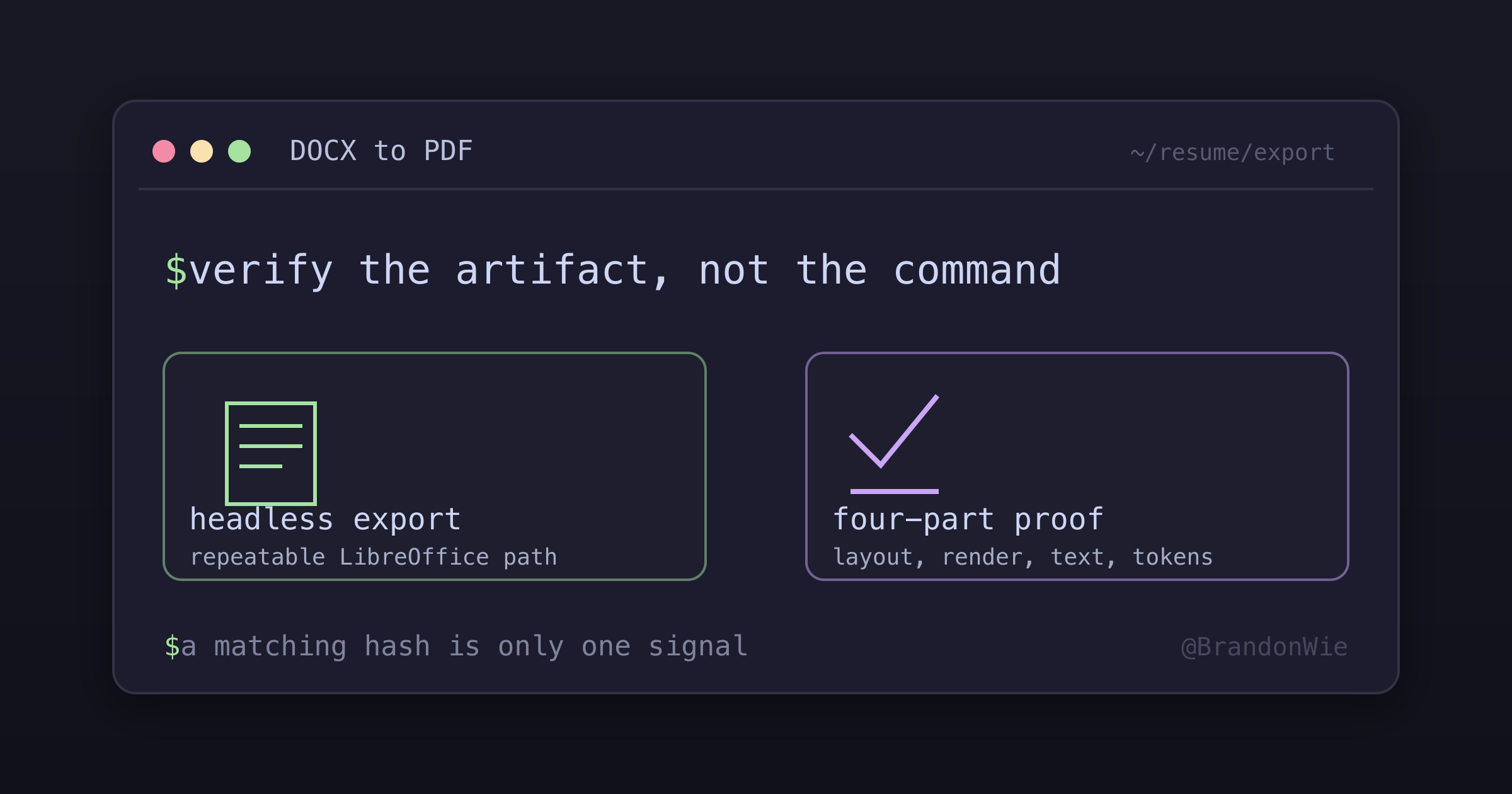
command가 아니라 artifact를 검증해요
검사는 네 부분으로 나눴어요.
- 반복성: 두 번 변환한 뒤 page별 raster hash를 비교해요. PyMuPDF의
page.get_pixmap(dpi=140).samples에 md5를 적용해서 같은 결과가 다시 나오는지 봐요. - 두 renderer로 화면 확인: PyMuPDF와 Poppler(
pdftoppm)로 각각 rasterize한 뒤 모든 page를 확인해요. 한쪽이 뭉개고 넘어간 결함은 다른 쪽에서 드러나는 편이에요. - Text layer 회귀 검사:
pdftotext file.pdf - | grep -cE "Air ow|Ac ons|real- me"결과가 0이어야 하고, 중요한 용어는 직접 짚어보며 온전한지 확인해요. - Token 일치:
pdftotext결과를 정규화한 word token 수를 source text mirror와 맞춰봐요. 줄바꿈 hyphenation처럼 따져본 예외만 허용해요.auto-scaling이autoscaling으로 붙는 정도가 받아들일 수 있는 유일한 차이였어요.
hash 두 개가 같다는 건 변환 결과가 매번 같다는 뜻이에요. 화면이 실제로 제대로 나왔는지까지 말해주지는 않아서, 화면 검사와 text layer 검사는 따로 뒀어요.
이 workflow를 쓰는 범위
layout과 검색 가능한 text가 모두 중요하고 renderer version을 고정할 수 있는 DOCX-to-PDF 자동화에 맞아요. DOCX는 편집 가능한 source로 두고, 검증을 마친 PDF는 고정된 제출 artifact로 보관해요. source를 고치면 PDF는 무효가 되고 검사도 처음부터 다시 돌려야 해요.
사람만 읽는 문서라면 네 단계는 아마 과한 장치일 거예요. 그리고 template이나 font가 바뀌거나 두 application 중 하나라도 version이 달라지면, 이 결과가 그대로 간다고 믿기보다 비교를 다시 돌려보는 편이 나아요.
댓글 · github discussions
repo brandonwie/brandonwie.dev · category "Blog Comments" · term docx-pdf-export-pages-vs-libreoffice