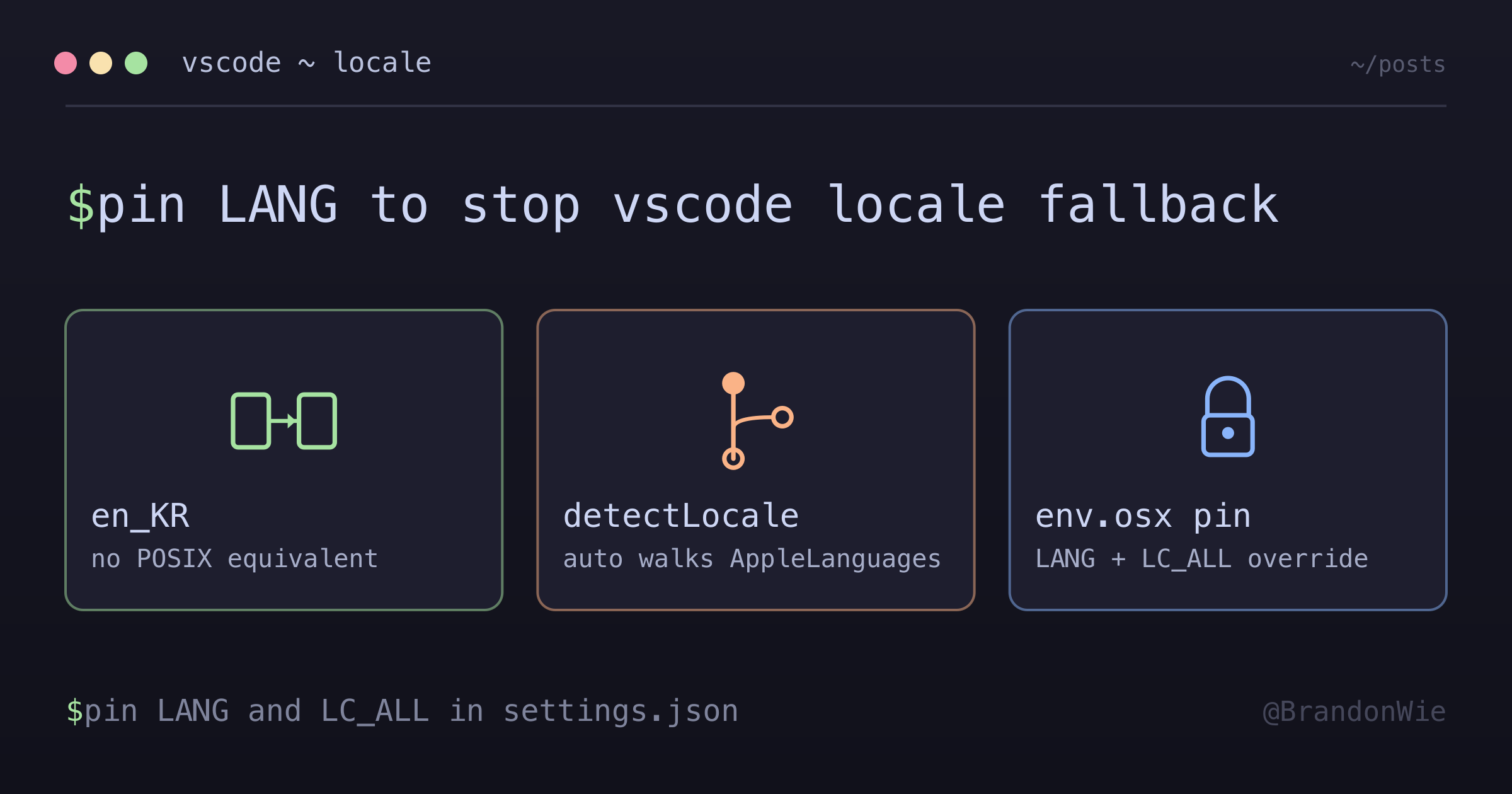
macOS VSCode 터미널 locale fallback 문제
macOS에서 VSCode integrated terminal이 조용히 비영어 locale로 바뀔 수 있어요. `git status`가 갑자기 한국어로 말하는 이유, 그리고 `settings.json`에 `LANG`을 고정하는 방법이에요.
이 글 목차
오늘 VSCode를 열고 변경사항이 있는 repo에서 git status를 돌렸는데, 출력이 한국어로 나왔어요. login shell은 여전히 영어였어요. 다른 건 전혀 이상하지 않았어요 — Terminal.app, iTerm2, tmux, 열려 있던 다른 모든 shell은 전부 표준 en_US.UTF-8 출력을 보여 주고 있었어요. 오직 VSCode의 integrated terminal만 git이 한국어로 말해야 한다고 결정한 거예요.
원인은 존재하는지도 몰랐던 macOS locale 설정과, documentation을 한 번도 제대로 읽어본 적 없던 VSCode 설정의 조합이었어요. 이 글에서는 실제로 무슨 일이 일어나고 있었는지, debugging을 늦춘 misleading한 신호들, 제가 적용한 fix, 그리고 고려했다가 버린 세 가지 대안 fix를 차례로 정리할게요.
트리거: POSIX 대응이 없는 AppleLocale
macOS는 System Settings → General → Language & Region에서 Language와 Region을 독립적으로 쪼갤 수 있어요. 제 설정은 이랬어요.
- Language: English
- Region: Korea
이 조합은 완전히 합리적으로 느껴져요. “OS는 영어로 쓰고 싶은데, 날짜는 한국식, 달력은 한국식, 통화는 원화로 보고 싶어요” 같은 거예요. 이게 내부적으로 만들어 내는 defaults 값은 이래요.
$ defaults read -g AppleLocale
en_KR
$ defaults read -g AppleLanguages
(
    "en-KR",
    "ko-KR"
)
문제는 en_KR이 실제 POSIX locale이 아니라는 점이에요. macOS는 영어 locale로 en_US.*, en_GB.*, en_AU.*, en_CA.*, en_IE.*, en_NZ.*만 ship해요. en_KR.UTF-8은 존재하지 않아요. 직접 확인할 수 있어요.
$ locale -a | grep -i '^en_KR'
# (비어 있음)
POSIX locale은 시스템이 명시적으로 생성해야 하는 {language}_{region} 쌍이에요. macOS(그리고 대부분의 Linux 배포판)는 en_KR을 아무도 요청하지 않기 때문에 생성하지 않아요. 그래서 AppleLocale을 쓸 수 있는 LANG 값으로 번역하려는 dev tool은 primary entry에서 막다른 길에 부딪혀요.
대부분의 tool은 이 상황을 우아하게 처리해요 — shell이 말해 주는 LANG으로 fallback하거든요. 그런데 VSCode는 좀 더 야심차게 움직여요.
detectLocale: "auto"가 하는 일
VSCode integrated terminal에는 terminal.integrated.detectLocale이라는 설정이 있고, 기본값은 "auto"예요. macOS에서 auto-detection은 이렇게 동작해요.
defaults read -g AppleLocale을 질의해서 결과를 POSIX locale로 매핑해 보려 해요.- primary entry가 실패하면(
en_KR이 그렇죠),AppleLanguages배열을 walk하면서 매핑 가능한 걸 찾아요. en-KR→ 또 실패해요. 이유는 같아요.ko-KR→ 성공해요.ko_KR.UTF-8은 macOS에 존재하니까, VSCode가LANG=ko_KR.UTF-8을 integrated terminal의 환경에 주입해요.- git의
gettext가 process start 시점에LANG을 읽고 한국어 message catalog를 load해요. git status,git log,git diff,git commit— 전부 한국어로 말해요.
반면 login shell(Terminal.app, iTerm2, 그 안의 tmux)은 .zshrc/.zprofile 또는 시스템 기본값에서 LANG을 읽는데, 보통은 en_US.UTF-8이에요. 그래서 한국어 출력은 VSCode에서만 보여요. VSCode만 체인에서 AppleLocale을 직접 consult하는 process거든요.
헷갈리게 만드는 신호들
이 원인을 찾는 데 필요 이상으로 오래 걸린 이유는, debugging 신호들이 전부 다른 방향을 가리키고 있었기 때문이에요.
VSCode terminal 안에서 locale을 돌리면 여전히 en_US.UTF-8을 보여 줘요. locale 명령은 현재 shell의 환경을 보여 주는데, VSCode가 ko_KR.UTF-8을 주입한 뒤 shell rc가 다시 en_US.UTF-8로 되돌렸을 수 있어요. 한국어 git 출력은 gettext가 git process start 시점에 환경을 읽은 결과고, 이건 shell rc가 뭔가 되돌리기 전에 일어나요. 그래서 shell의 locale 리포트와 git의 행동은 서로 다른 시점을 보고 있고, 서로 의견이 안 맞아요. shell은 자기 현재 상태에 대해 진실을 말하고 있지만, 그 진실에는 process lifecycle 앞쪽에서 일어난 일이 포함돼 있지 않은 거예요.
grep -i locale을 shell rc에 돌리면 아무것도 안 나와요. 그러면 엉뚱한 곳에서 process-level 주입을 찾게 돼요. shell startup 파일, tmux config, dotfiles repo, /etc/profile 같은 곳이요. 정작 범인은 editor 자체의 settings.json이에요. locale 문제를 풀 때 보통 grep할 대상이 아니죠.
기존에 거의 비어 있는 terminal.integrated.env.osx block은 도움이 안 돼요. 저는 이미 다른 이유로 {"TERM": "xterm-256color"}를 설정해 둔 상태였는데, 이게 VSCode의 auto-detection을 막아 줄 것 같은 기분이 들었어요. 안 막아 줘요. terminal.integrated.env.osx는 auto-detect된 값과 merge해요. 교체하지 않아요. 부분 block은 auto-detection을 off하지 않아요. override하고 싶은 env var를 명시적으로 설정해야 해요.
LANG 하나만으로는 부족해요. 아래쪽에서 누군가 LC_MESSAGES나 LC_ALL을 설정하면 LANG은 져요. LC_ALL은 nuclear override예요 — LANG을 포함해 모든 걸 이겨요. 방어적으로 가려면 LANG과 LC_ALL을 둘 다 설정하는 게 맞아요.
수정 방법
VSCode의 terminal.integrated.env.osx에 LANG과 LC_ALL을 명시적으로 고정하세요. 명시적 env var가 VSCode의 locale auto-detection을 override해요. detectLocale을 따로 끌 필요는 없어요.
// settings.json
"terminal.integrated.env.osx": {
    "TERM": "xterm-256color",
    "LANG": "en_US.UTF-8",
    "LC_ALL": "en_US.UTF-8"
}
VSCode를 reload하거나 새 terminal tab을 열어야 해요. 기존 탭은 닫았다 다시 열기 전까진 예전 환경을 유지해요. 변경사항이 있는 repo에서 git status를 돌려 확인해 보세요. 출력이 다시 영어로 돌아와 있어야 해요.
고려했다가 버린 옵션들
| 옵션 | 장점 | 단점 |
|---|---|---|
A. terminal.integrated.env.osx에 LANG/LC_ALL 고정 | VSCode 범위에 한정, shell rc 실패에도 안전, settings.json diff에서 명시적으로 review 가능 | VSCode task나 debug process엔 영향 없음 — integrated terminal만 커버 |
B. terminal.integrated.detectLocale: "off" | 설정이 더 작음, shell rc를 single source of truth로 삼음 | shell rc가 LANG을 안 주면 조용히 깨짐 (minimal container, remote SSH 등) |
C. System Settings에서 AppleLocale 바꾸기 | 모든 tool에 system-wide로 적용되는 root-root fix | Korean-region 기본값을 잃음 (달력, 통화, 전화번호 포맷) |
D. ~/.zshrc 또는 ~/.zprofile에 LANG 설정 | 한 줄짜리 shell 레벨 fix | VSCode가 주입한 env를 override하지 못함 — gettext가 shell rc보다 먼저 읽음 |
저는 Option A를 골랐어요. 범위가 좁고, review 가능하고, 장애에 강해요. shell rc가 깨지는 상황(Option B의 약점)에서도 살아남고, macOS regional 포맷을 망가뜨리지 않고(Option C의 비용), 실제로 동작해요(Option D는 gettext와의 race에서 져요). LANG과 LC_ALL을 둘 다 설정하면 다른 process가 나중에 LC_MESSAGES를 주입할 경우에도 LC_ALL이 nuclear override로 safety net이 돼 줘요.
Option C가 정당한 선택이 되는 경우가 하나 있긴 해요. Finder, Messages, Mail 같은 다른 macOS 앱에서도 예상 밖의 localization이 보인다면, 문제는 OS 레벨이고 소스에서 고쳐야 해요. 제 경우엔 VSCode만 영향을 받았으니까 VSCode-scoped fix로 충분했어요.
대안: detectLocale을 완전히 끄기
shell rc가 LANG을 확실히 설정한다고 신뢰하고 설정 layer를 하나 줄이고 싶다면 이렇게도 할 수 있어요.
"terminal.integrated.detectLocale": "off"이러면 VSCode가 locale var를 아예 주입하지 않고, shell과 시스템이 주는 값에 전적으로 의존해요. 앞의 명시적 env 방식이 더 안전한 이유는 shell rc 지원이 없는 환경에서도 동작하기 때문이에요 — minimal container, SSH remote host, 빈약한 shell을 가진 dev container 같은 곳이요. 하지만 shell을 잘 설정해 둔 사용자에겐 detectLocale: "off"도 최소 설정으로 타당한 대안이에요.
Debugging 체크리스트
비슷한 문제를 겪게 된다면 다음번엔 저는 이 순서로 확인할 거예요.
locale— login shell은 뭘 보고해요?defaults read -g AppleLocale— macOS가 뭘 advertise하고 있어요?defaults read -g AppleLanguages— fallback list는 뭐예요?locale -a | grep -i '^en_'— 시스템에 실제로 있는 영어 locale은 뭐예요?- VSCode integrated terminal을 열고
echo $LANG $LC_ALL $LC_MESSAGES— VSCode가 뭘 주입했어요? - 5단계 결과를 1단계 결과와 비교하세요. 다르다면 VSCode가 locale override의 출처예요.
정리
- macOS는 POSIX 대응이 없는
AppleLocale(예:en_KR)을 설정할 수 있어요. OS 레벨에서는 valid하지만, 이걸LANG으로 매핑하려는 tool은AppleLanguages의 보조 entry로 fall through해요. - VSCode의
terminal.integrated.detectLocale: "auto"는 macOS에서 primary lookup이 실패하면AppleLanguages를 walk하면서,LANG=ko_KR.UTF-8(또는ja_JP.UTF-8등 보조 언어가 무엇이든)을 얌전히 주입해 버려요. terminal.integrated.env.osx는 auto-detect된 값과 merge해요. 부분 block은 auto-detection을 끄지 못해요.LC_ALL은 nuclear override예요. 어떤 다른 process가 뭘 주입하든 특정 locale을 보장해야 할 땐LANG과LC_ALL을 둘 다 설정하세요.- macOS에서 Language: English + Region: 비영어권 조합으로 쓰고 있다면 이 trap이 기다리고 있어요. fix는
settings.json에 세 줄이면 돼요.
댓글 · github discussions
repo brandonwie/brandonwie.dev · category "Blog Comments" · term macos-vscode-terminal-locale-fallback