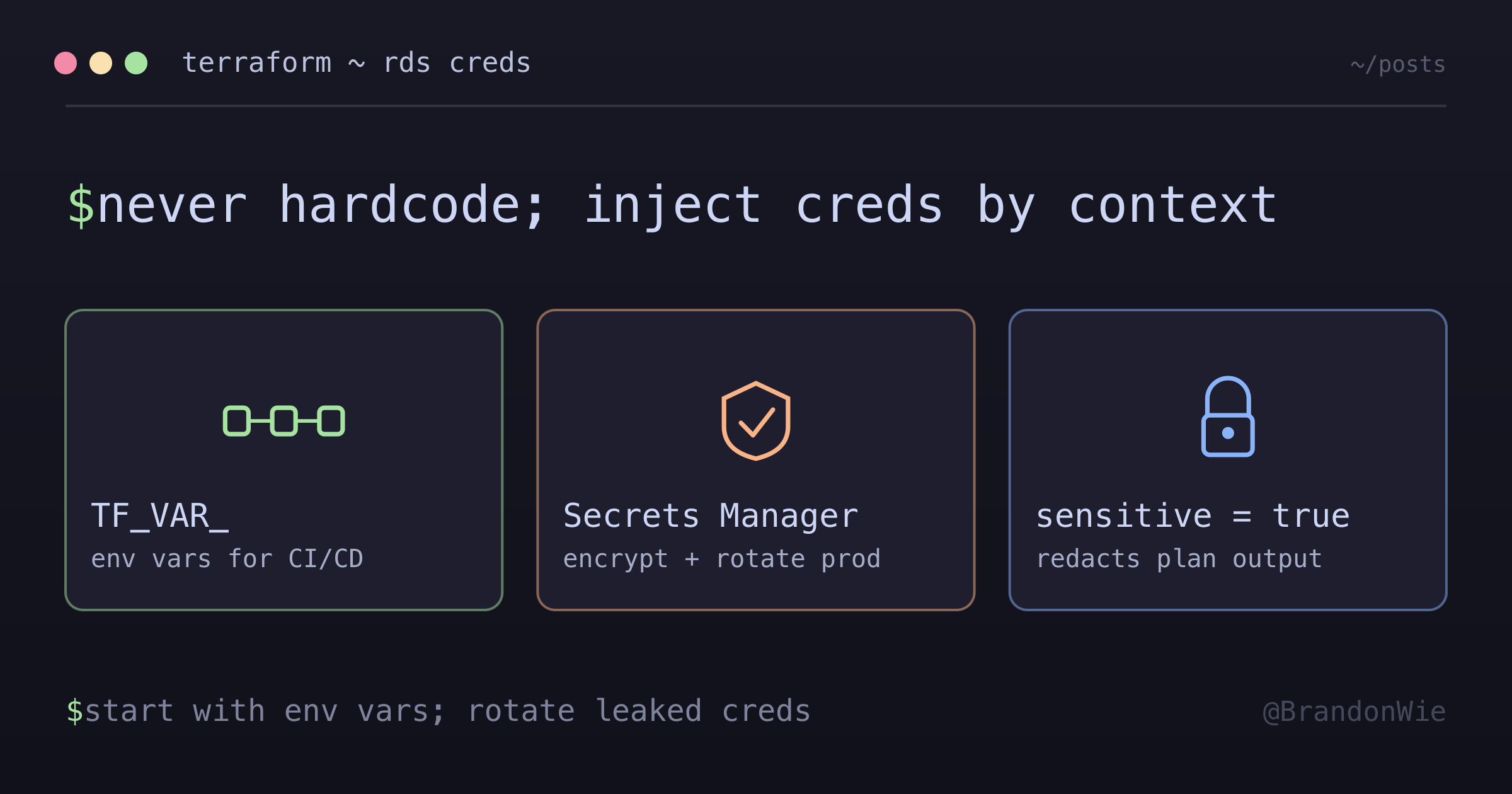
Terraform RDS 자격증명 관리
하드코딩 대신 변수를 사용해서 RDS 자격증명을 안전하게 관리하는 방법.
이 글 목차
방법
방법 1: 환경 변수(CI/CD 권장)
export TF_VAR_rds_master_username="postgres"
export TF_VAR_rds_master_password="your-password"

terraform plan
terraform apply
방법 2: terraform.tfvars(로컬 개발용)
terraform.tfvars를 생성하고(.gitignore에 추가):
rds_master_username = "postgres"
rds_master_password = "your-password"
자동 로딩되는 파일명은 하나가 아니에요. Terraform은 terraform.tfvars,
terraform.tfvars.json, 그리고 .auto.tfvars나 .auto.tfvars.json으로
끝나는 파일을 모두 자동으로 읽어요. 그 외의 이름(prod.tfvars 같은)은
-var-file 플래그로 직접 지정해야 하고요.
우선순위도 알아두면 좋아요. 공식 문서 기준으로 낮은 쪽부터 높은 쪽 순서는
변수의 default, 환경 변수, terraform.tfvars, terraform.tfvars.json,
사전순으로 읽히는 *.auto.tfvars, 마지막이 커맨드 라인의 -var와
-var-file이에요. 환경 변수가 아래쪽에 있어서, 작업 디렉터리에 남아 있는
terraform.tfvars 하나가 CI에서 주입한 TF_VAR_ 값을 조용히 덮어써요.
방법 3: 커맨드 라인 변수
terraform apply \
  -var="rds_master_username=postgres" \
  -var="rds_master_password=your-password"
방법 4: AWS Secrets Manager
data "aws_secretsmanager_secret_version" "rds_credentials" {
  secret_id = "my-app/prod"
}

locals {
  rds_creds = jsondecode(data.aws_secretsmanager_secret_version.rds_credentials.secret_string)
}

# 사용법:
# master_username = local.rds_creds.DB_USERNAME
# master_password = local.rds_creds.DB_PASSWORD
변수 설정
# variables.tf
variable "rds_master_username" {
  description = "RDS master username"
  type        = string
  sensitive   = true
}

variable "rds_master_password" {
  description = "RDS master password"
  type        = string
  sensitive   = true
}
sensitive = true는 CLI 출력에서 값을 가려주는 옵션이에요. plan 출력,
terraform show, 사용자에게 보여지는 state 표현에는 값이 나오지 않아요.
다만 state 파일 자체에는 값이 그대로 저장돼요. 표시를 통제하는 것이지
저장을 막는 게 아니고, 로컬 state 파일은 평문이에요. state를 암호화하려면
백엔드 쪽에서 해결해야 해요 — 암호화를 켠 S3, 고객 관리 키를 쓰는 GCS,
HCP Terraform 같은 선택지가 있어요.
보안 모범 사례
- 자격증명을 저장소에 절대 커밋하지 마세요
- CI/CD 파이프라인에서 환경 변수를 사용하세요
- 변수에 sensitive 표시(
sensitive = true) - terraform.tfvars는 .gitignore에 추가
- 프로덕션에서는 AWS Secrets Manager를 고려하세요
테스트
# plan 확인(비밀번호가 "sensitive value"로 표시)
export TF_VAR_rds_master_password="test"
terraform plan

# 출력 예시:
# ~ master_password = (sensitive value)
댓글 · github discussions
repo brandonwie/brandonwie.dev · category "Blog Comments" · term terraform-rds-credentials